


Dans l'article précédent, on a vu les principaux services AWS qui comptent pour la data et l'ordre dans lequel on les utilise. Maintenant, on passe à la pratique. Et la première étape, c'est le compte.
Je sais que créer un compte, ça n'a l'air de rien. Mais c'est justement là que la plupart des gens se plantent. On fonce sur les services, et on risque plus tard voir arriver une facture incompréhensible. Ou pire, le compte se fait pirater parce qu'on travaille en root sans MFA.
Donc dans cet article, on fait les choses proprement. On va d'abord comprendre le nouveau Free Tier (il a complètement changé en juillet dernier), puis créer le compte, verrouiller le compte root avec la MFA, créer un user IAM admin pour le travail quotidien, poser une alerte budget avant de toucher au moindre service, et choisir sa région.
Donc à la fin, on aura un compte sécurisé et prêt pour toute la suite de la série. Compte 30 minutes, pas plus.
On ne touche à aucun service data tant que le compte n'est pas sécurisé et que l'alerte budget n'est pas en place. C'est la règle.
Le nouveau Free Tier, ce qui a changé en juillet 2025
Avant de créer le compte, il faut comprendre ce qu'AWS offre, parce que le modèle a changé y'a pas longtemps. Donc si tu lis un tuto qui parle de "12 mois gratuits" ou de "750 heures EC2 par mois", ce n'est plus d'actualité.
L'ancien modèle donnait 12 mois d'usage gratuit sur une liste de services, avec des quotas par service. Le nouveau modèle fonctionne avec des crédits.
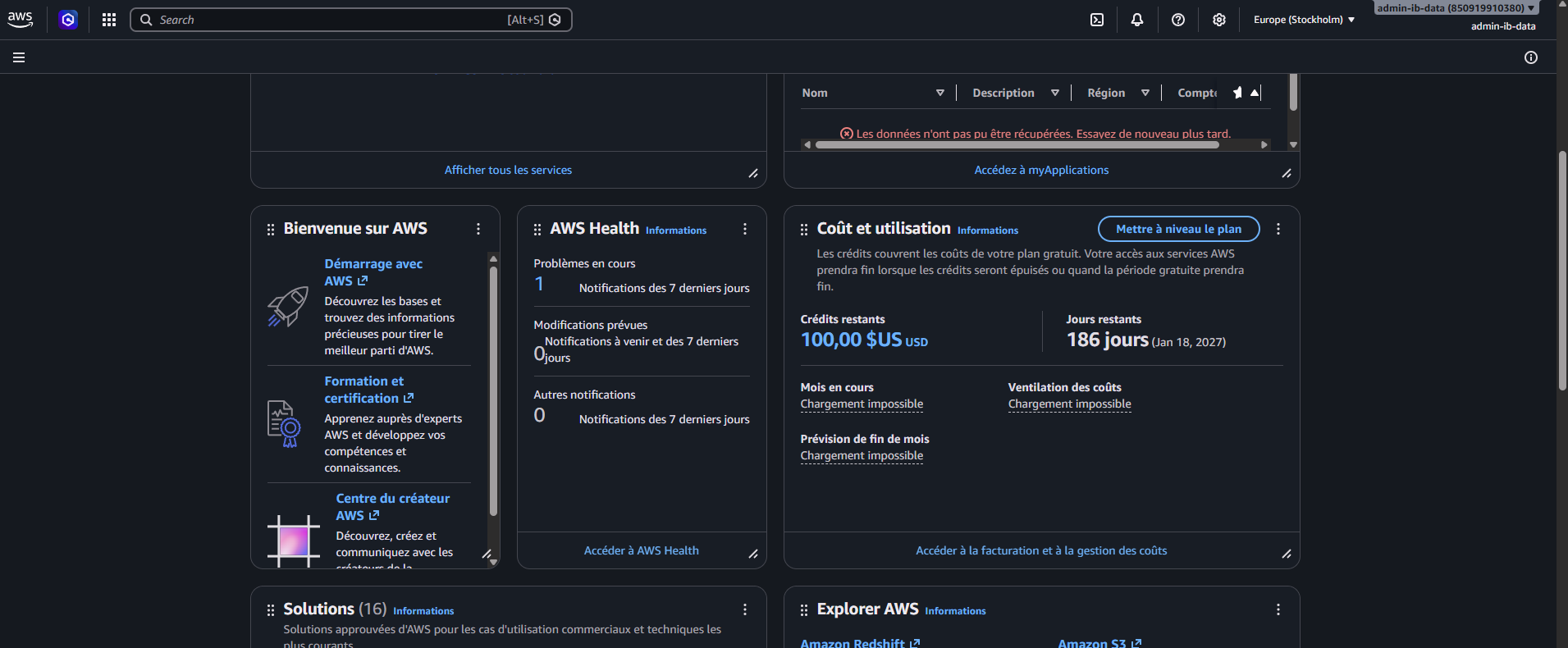
Donc concrètement, AWS offre 100 $ de crédits dès la création du compte, et jusqu'à 100 $ supplémentaires en réalisant 5 activités de découverte à 20 $ chacune (lancer une instance EC2, configurer une base RDS, déployer une fonction Lambda, tester un prompt dans Bedrock, et créer un budget dans AWS Budgets). En plus des crédits, plus de 30 services restent "toujours gratuits" avec des quotas mensuels permanents, comme Lambda, DynamoDB ou le Glue Data Catalog jusqu'à un certain volume.
Free plan ou Paid plan, lequel choisir ?
À l'inscription, AWS demande de choisir entre deux plans. Les deux donnent les mêmes crédits et les mêmes services toujours gratuits. La différence se joue quand les crédits sont épuisés.
Avec le Free plan, impossible de dépenser un centime. Quand les crédits sont épuisés ou après 6 mois (le premier des deux), le compte se ferme automatiquement. Il reste ensuite 90 jours pour passer en Paid plan et récupérer ses données, sinon elles sont supprimées. Certains services ne sont pas accessibles sur ce plan.
Avec le Paid plan, les crédits s'appliquent d'abord, puis la facturation classique à l'usage prend le relais. Les crédits restent valables jusqu'à 12 mois et tous les services sont accessibles.
Ma recommandation pour cette formation, c'est le Free plan. Avec Zéro risque de facturation, et les crédits couvrent très largement tout ce qu'on va faire. Et si un jour tu veux garder ton compte au-delà de 6 mois ou accéder à un service bloqué, tu pourras basculer en Paid plan en deux clics, sans perdre les crédits restants.
Étape 1, créer le compte
Direction aws.amazon.com, bouton "Créer un compte AWS".
Il te faut trois choses. Une carte bancaire valide, oui même pour le Free plan, AWS l'utilise pour vérifier l'identité avec une empreinte de 1 $ annulée ensuite, et sur le Free plan elle ne sera jamais débitée. Une adresse email et un téléphone pour la vérification par SMS ou appel.
Le parcours d'inscription se déroule en 5 écrans.
- Email et nom du compte. L'email devient l'identifiant du root user, le super-compte qui a tous les droits.
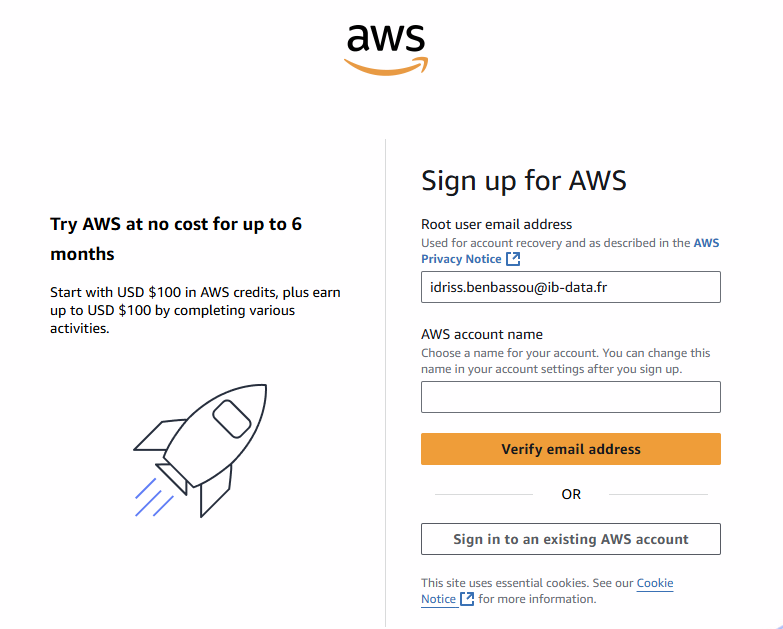
- Password root.
- Informations de contact. Choisis "Personnel" sauf si tu crées le compte pour ta société.
- Carte bancaire et vérification téléphone.
- Choix du plan, Free ou Paid. C'est ici qu'on va choisir le Free plan, comme vu plus haut.
Quelques minutes plus tard, l'email de confirmation arrive et on peut se connecter à la console.
Étape 2, verrouiller le root avec la MFA
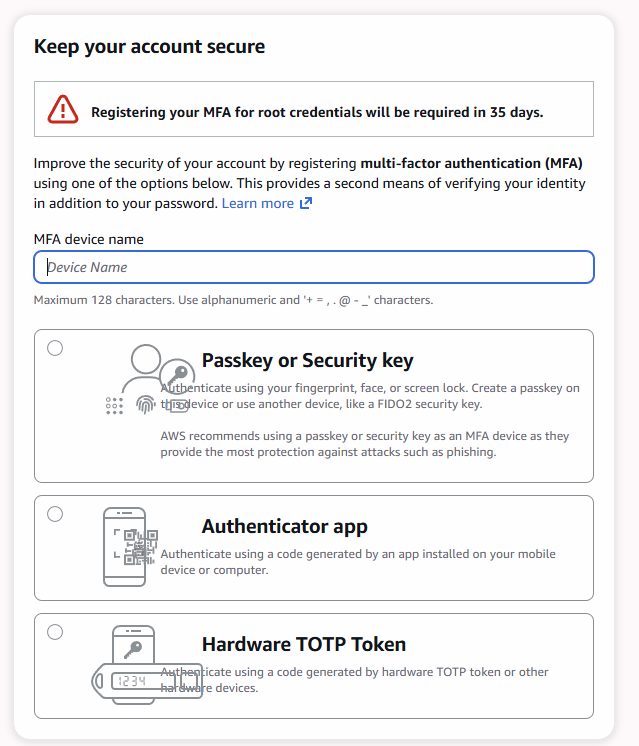
Le root user est le user le plus important, avec tous les droits possibles. Un mot de passe seul ne suffit pas donc il est important d'activer la double authentification dès le départ.
- Connecté en root, clique sur le nom du compte en haut à droite, puis "Security credentials".
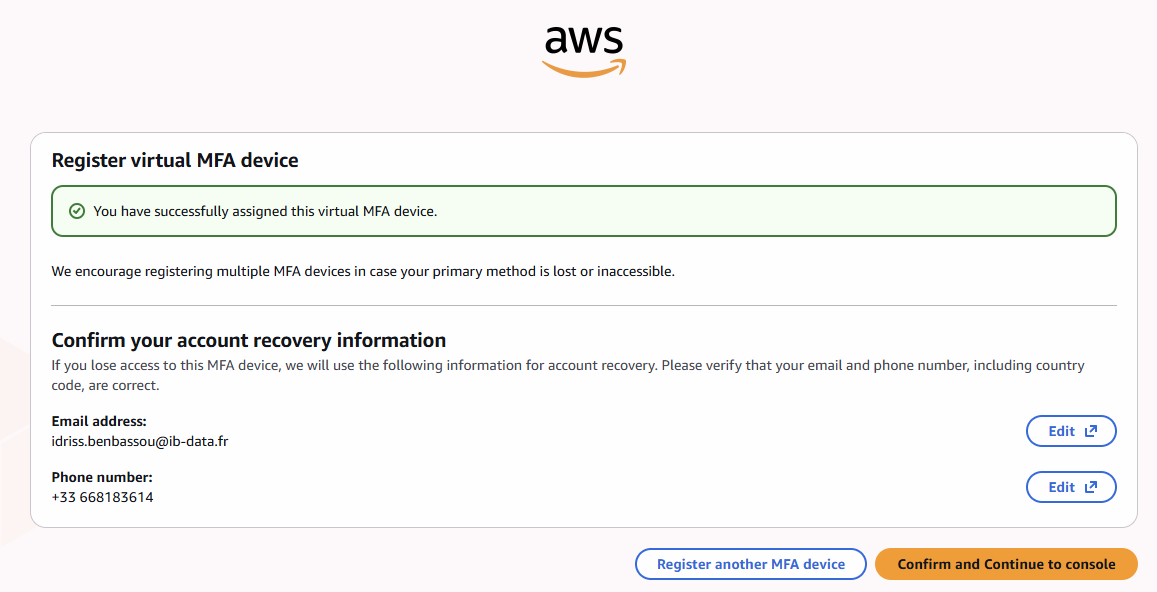
- Dans la section "Multi-factor authentication (MFA)", clique sur "Assign MFA device".
- Choisis "Authenticator app" et donne un nom au device, par exemple
root-mfa.
- Scanne le QR code avec une app comme par exemple Google Authenticator.
- Saisis deux codes consécutifs générés par l'app pour valider.
Étape 3, créer un user IAM admin
Le root ne doit servir qu'à des opérations exceptionnelles comme la facturation, la fermeture du compte ou certains réglages de sécurité et donc pour tout le reste, le quotidien, on utilise un user dédié.
Pourquoi ? Car un user IAM peut être limité, désactivé rapidement. Le root, non. Si les identifiants du quotidien fuitent, on supprime le user et on en recrée un. Si le root fuite, c'est tout le compte qui est en danger.
IAM (Identity and Access Management), c'est le service qui gère les identités et les permissions sur AWS. On le verra en détail dans le module sécurité de la série. Pour l'instant, on crée juste notre user de travail.
- Dans la barre de recherche de la console, tape IAM et ouvre le service.

- Dans le menu de gauche, ouvre "Utilisateurs", puis clique sur "Créer un utilisateur".
- Donne un nom au user.
- Coche "Provide user access to the AWS Management Console", puis choisis "I want to create an IAM user".
- Définis un mot de passe personnalisé et décoche "User must create a new password at next sign-in" (c'est ton propre user).
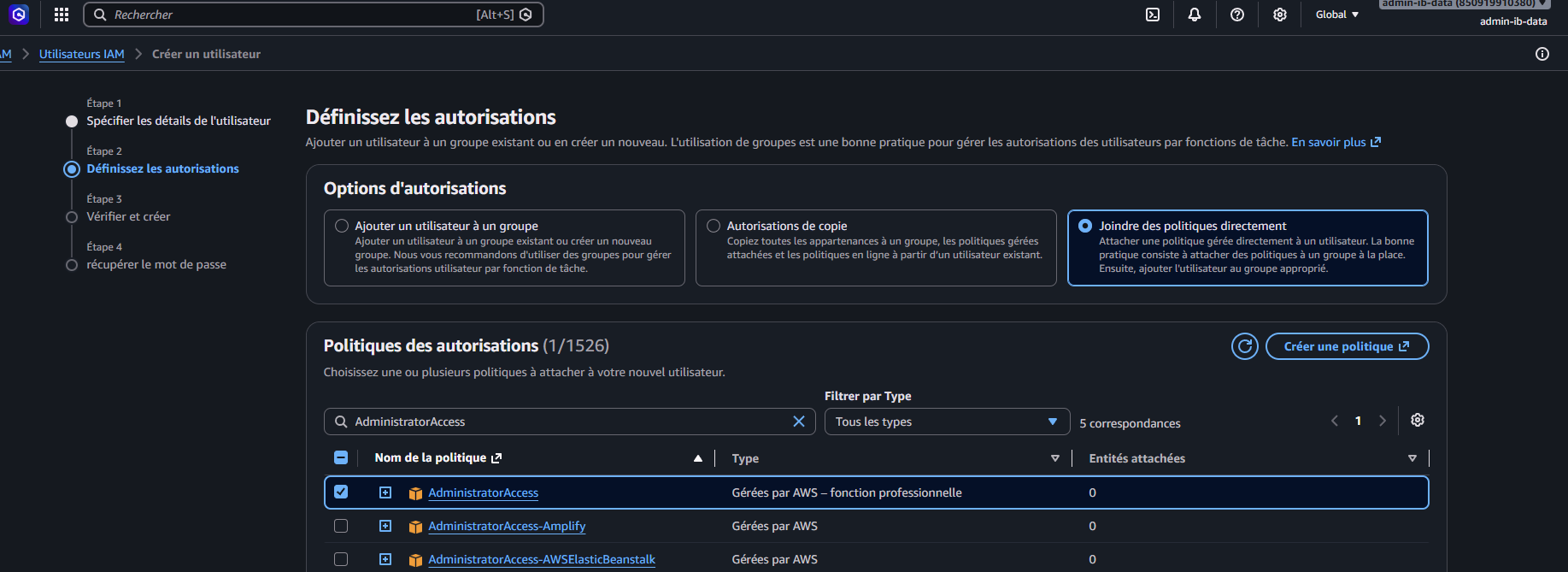
- À l'étape des permissions, choisis "Attach policies directly" et coche la policy AdministratorAccess.
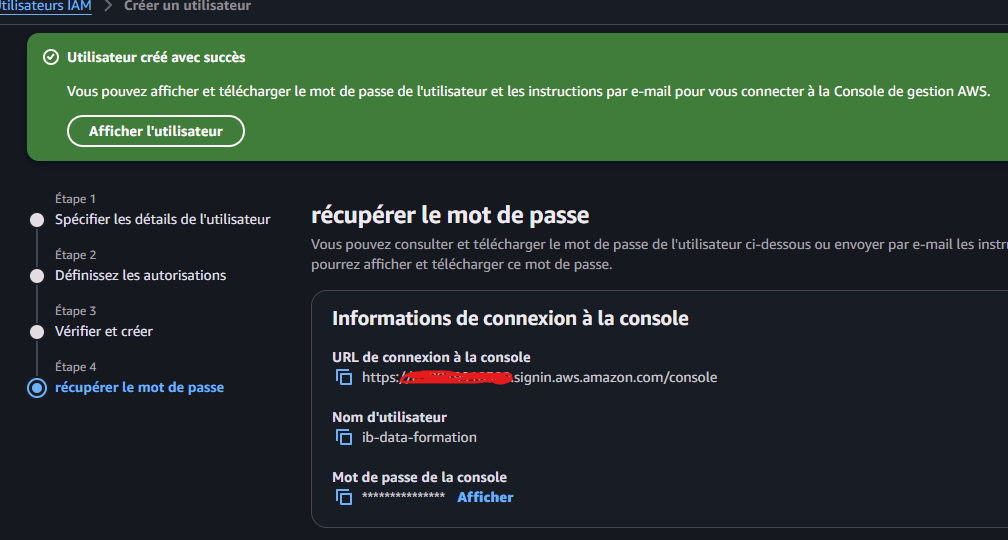
- Valide la création. Sur l'écran final, note l'URL de connexion console (du type
https://123456789012.signin.aws.amazon.com/console). C'est par cette URL qu'on se connecte désormais. - Dernière chose, et ne la saute pas, active la MFA sur ce user aussi. Même procédure qu'à l'étape 2, depuis la fiche du user, onglet "Security credentials".
Déconnecte-toi du root et reconnecte-toi avec ton user IAM via l'URL de connexion. À partir de maintenant, le root ne ressort plus du placard.
Étape 4, l'alerte budget
C'est l'étape que je vois beaucoup sauter en formation, et c'est celle qui évite les mauvaises surprises. Sur le Free plan, le risque est déjà bloqué par design, mais l'alerte reste utile pour surveiller la consommation des crédits. Et rappelle-toi, la créer rapporte 20 $ de crédits.
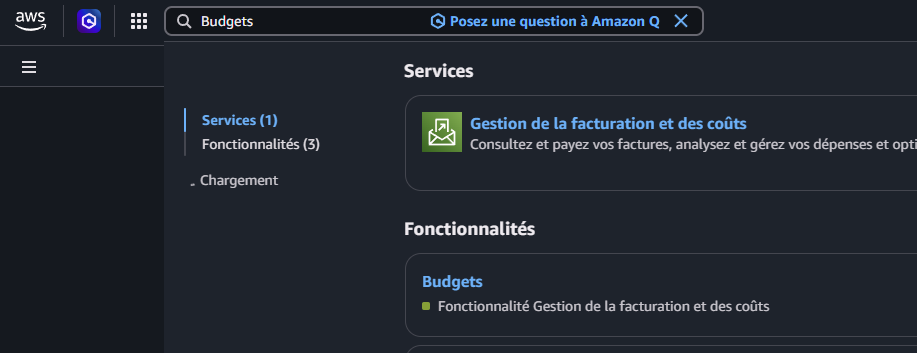
- Tant qu'on est en root, dans la barre de recherche, tape Budgets et ouvre "Billing and Cost Management", section Budgets.
- Clique sur "Create budget" et garde le mode "Use a template".
- Choisis le template "Monthly cost budget".
- Mets un montant de 5 $. Pour cette série, on ne devrait jamais l'atteindre.
- Renseigne ton email pour les alertes.
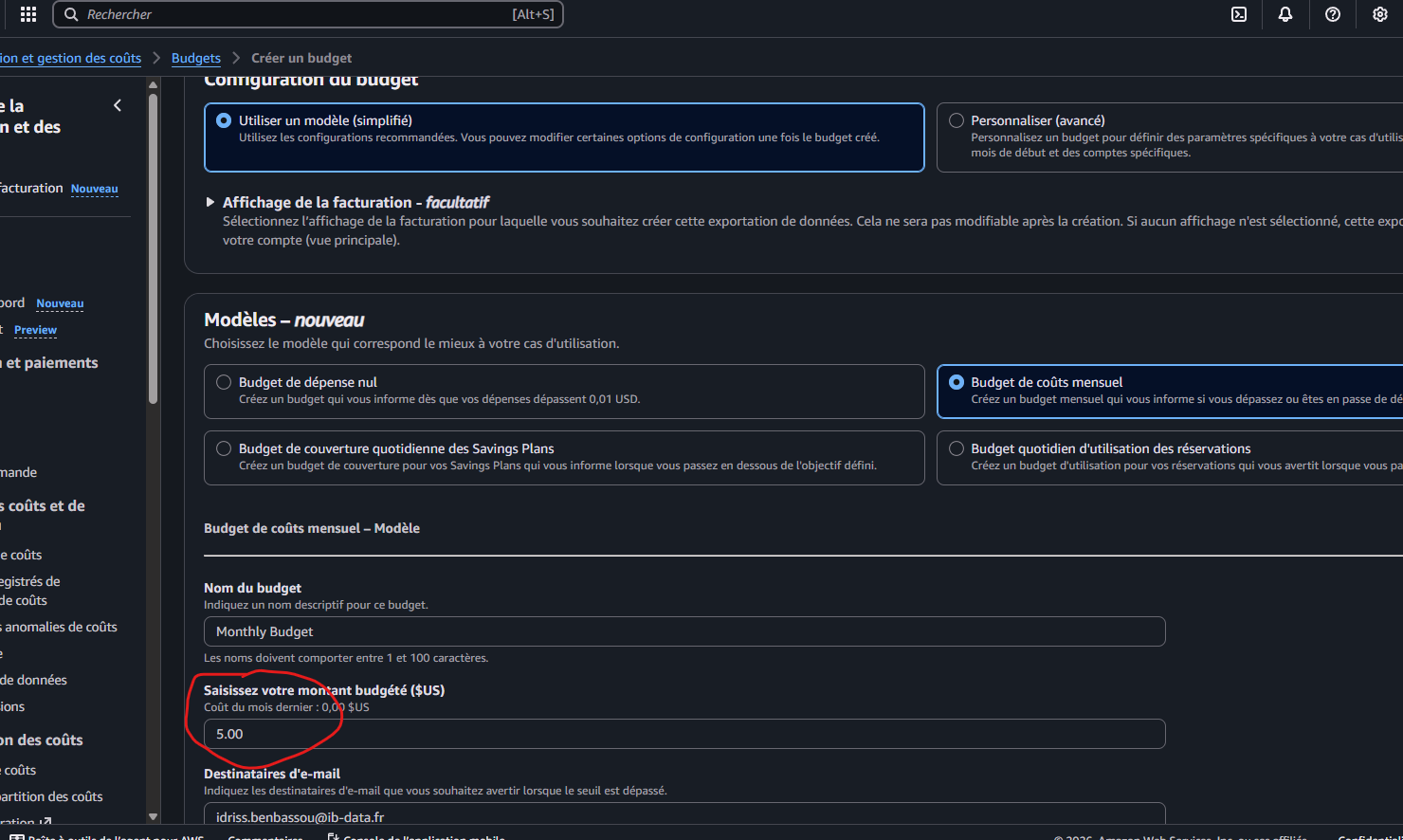
- Valide. Le template envoie automatiquement un email à 85 % du seuil, à 100 %, et si la prévision dépasse le seuil.

Étape 5, choisir sa région
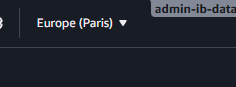
Dernier réglage. En haut à droite de la console, une région est affichée (par défaut, souvent c'est la Virginie du Nord, us-east-1). Une région, c'est un ensemble de datacenters dans une zone géographique, et donc les ressources qu'on crée (buckets, jobs, entrepôts etc....) vivent dans cette région.
Pour un projet data en France, il y a deux choix raisonnables.
eu-west-3 (Paris), où la donnée reste en France. C'est souvent une exigence client, notamment pour tout ce qui touche au RGPD et aux données personnelles. Mais petit bémol, certains services ou nouveautés y arrivent avec du retard.
eu-west-1 (Irlande), la région européenne historique d'AWS, avec le catalogue de services le plus complet d'Europe.
Pour cette série, on part sur eu-west-3 (Paris).
La checklist finale
Avant de passer à la suite, vérifie que tout est en place.
- [ ] Compte créé sur le Free plan, 100 $ de crédits visibles dans Billing.
- [ ] MFA activée sur le root, secret sauvegardé.
- [ ] User admin créé, avec MFA, et c'est lui qu'on utilise désormais.
- [ ] Le root est rangé au placard (mot de passe dans keepass, on n'y touche plus) + MFA aussi.
- [ ] Budget de 5 $ créé avec alertes email.
- [ ] Région réglée sur eu-west-3 (Paris).
Combien ça coûte ?
0 €. Tout ce qu'on a fait dans cet article est gratuit, et on a même gagné 20 $ de crédits avec le budget. C'est le seul article de la série où AWS nous paye 😄
La suite ?
Le compte est prêt et sécurisé. Dans le prochain article, on installe l'AWS CLI pour piloter AWS depuis le terminal.
Aller plus loin
Le programme complet du parcours est sur la page de la formation AWS.
Tu prépares la certification AWS Certified Data Engineer Associate (DEA-C01) ? La gestion du compte, IAM, la MFA et les budgets font partie du périmètre sécurité de l'examen. Pour t'entraîner, j'ai créé des questions d'examen blanc en français.
👉 S'entraîner sur DataCertification.fr
Tu veux que je t'accompagne sur ton projet data (AWS, Snowflake, dbt, modélisation, coûts) ?
👉 Réserver un appel de 30 minutes
Questions fréquentes
Le Free Tier AWS est-il encore gratuit 12 mois ?
Non, plus pour les nouveaux comptes. Depuis le 15 juillet 2025, AWS a remplacé les 12 mois gratuits par un système de crédits. 100 $ offerts à l'inscription, jusqu'à 100 $ de plus via des activités de découverte, et plus de 30 services toujours gratuits. Seuls les comptes créés avant cette date gardent l'ancien modèle.
Faut-il choisir le Free plan ou le Paid plan ?
Le Free plan pour apprendre. Aucune facturation possible, et le compte se ferme quand les crédits sont épuisés ou après 6 mois. Le Paid plan pour garder le compte sur la durée, avec les crédits qui s'appliquent d'abord puis la facturation à l'usage. On peut passer du Free au Paid à tout moment sans perdre les crédits restants.
Faut-il une carte bancaire pour créer un compte AWS ?
Oui, même sur le Free plan. AWS l'utilise pour vérifier l'identité avec une empreinte annulée ensuite. Sur le Free plan, la carte ne sera jamais débitée.
Pourquoi ne pas travailler avec le compte root ?
Le root a tous les droits, sans limite possible, et ne peut pas être désactivé. S'il est compromis, tout le compte l'est. Le bon réflexe, c'est la MFA sur le root, puis un user IAM admin (avec MFA aussi) pour le travail quotidien.
Quelle région AWS choisir pour un projet data en France ?
eu-west-3 (Paris) si la donnée doit rester en France, ce qui est le cas le plus fréquent en mission (RGPD, exigences client). eu-west-1 (Irlande) pour le catalogue de services européen le plus complet.
Que se passe-t-il à la fin du Free plan ?
Après 6 mois ou une fois les crédits épuisés, le compte Free plan se ferme automatiquement. Il reste alors 90 jours pour passer en Paid plan et récupérer ses données avant leur suppression définitive. AWS prévient par email bien avant l'échéance.